Domain japantour.de kaufen?
Wir ziehen mit dem Projekt
japantour.de um.
Sind Sie am Kauf der Domain
japantour.de interessiert?
domain@kv-gmbh.de · 0541-91531010
Domain japantour.de kaufen?
Wie scanne ich mit Canon mx925?
Um mit dem Canon mx925 zu scannen, musst du zuerst sicherstellen, dass der Drucker eingeschaltet ist und mit deinem Computer verbunden ist. Öffne dann das Scannermenü auf dem Druckerdisplay oder auf deinem Computer. Wähle den Scanvorgang aus, den du durchführen möchtest (z.B. Farbe oder Schwarzweiß) und lege das Dokument auf das Scannerglas oder in den automatischen Dokumenteneinzug. Klicke dann auf "Scan" oder "Start" und warte, bis der Scanvorgang abgeschlossen ist. Überprüfe anschließend die gescannte Datei auf deinem Computer. **
Wie richte ich WLAN bei Canon MX925 ein?
Um WLAN auf dem Canon MX925 einzurichten, gehen Sie zuerst auf das Menü auf dem Drucker und wählen Sie die WLAN-Einstellungen aus. Wählen Sie dann die Option "WLAN-Einrichtung" und folgen Sie den Anweisungen auf dem Bildschirm, um Ihr WLAN-Netzwerk auszuwählen und das Passwort einzugeben. Sobald die Verbindung hergestellt ist, können Sie den Drucker über WLAN verwenden. **

Ähnliche Suchbegriffe für Mx925
Top-Angebote
Produkte zum Begriff Mx925:
-
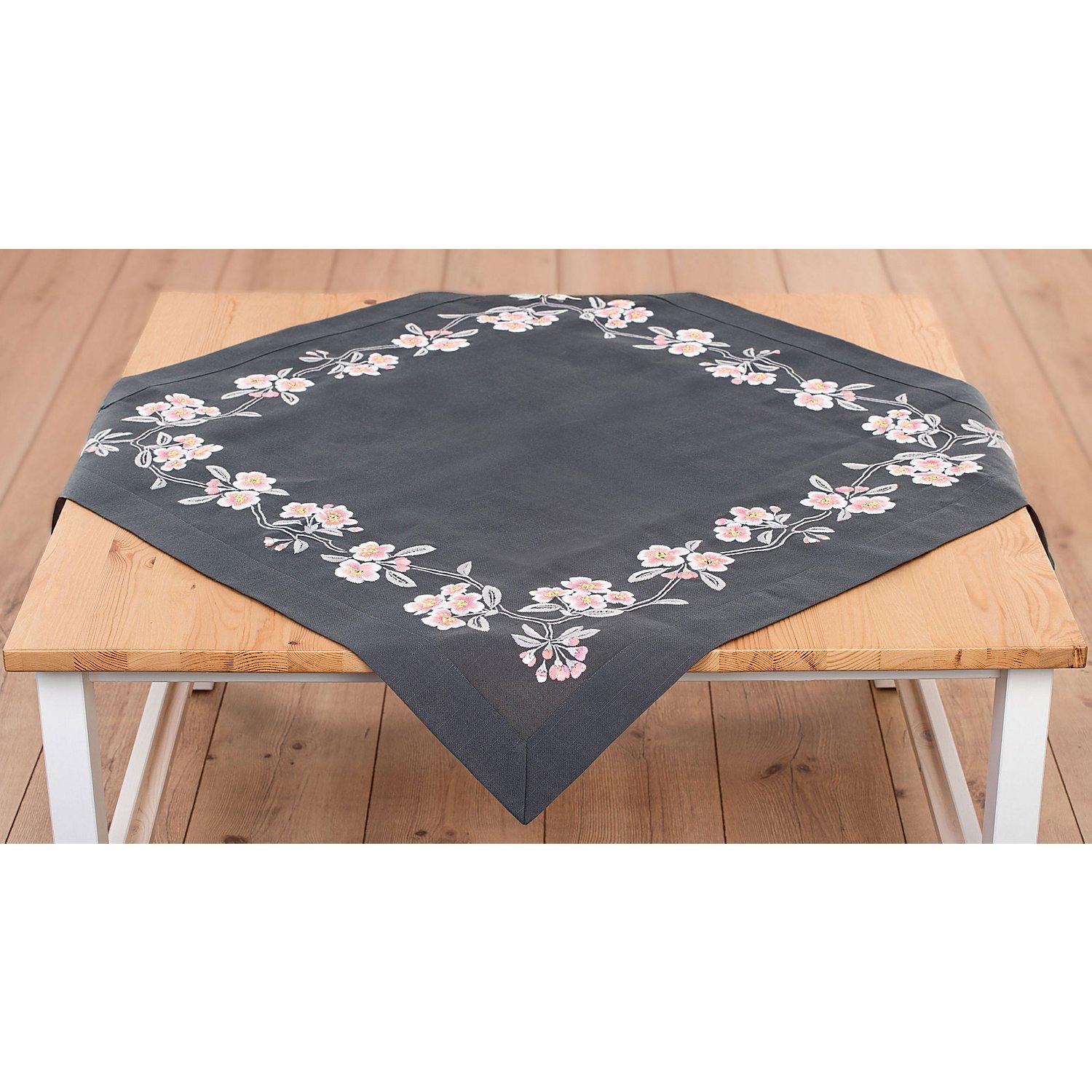
Stickmitteldecke "Kirschblüte"Stickmitteldecke "Kirschblüte", zum Besticken in Platt-, Spann-, Stiel-, Knötchenstich und Nadelmalerei. Vorgedrucktes Motiv, randfertig gesäumt, mit 4,5 cm Saum. Komplettpackung: Anleitung, Garn. Stofffarbe: grau. Größe: 85 x 85 cm. Material: Stoff 100 % Polyester, Garn 100 % Baumwolle.19,95 €*Versand: 4,99 €Sichere Weiterleitung zum Anbieter
-
Stickläufer "Kirschblüte"Stickläufer "Kirschblüte", zum Besticken in Platt-, Spann-, Stiel-, Knötchenstich und Nadelmalerei. Vorgedrucktes Motiv, randfertig gesäumt, mit 4,5 cm Saum. Komplettpackung: Anleitung, Garn. Stofffarbe: grau. Größe: 40 x 140 cm. Material: Stoff 100 % Polyester, Garn 100 % Baumwolle.19,95 €*Versand: 4,99 €Sichere Weiterleitung zum Anbieter



-
Wie kann ich mit meinem Canon MX925 scannen?
Um mit dem Canon MX925 zu scannen, musst du das Gerät zunächst mit deinem Computer verbinden. Öffne dann die Scansoftware auf deinem Computer und wähle den Canon MX925 als Scanner aus. Lege das Dokument, das du scannen möchtest, auf den Scanner und starte den Scanvorgang über die Software. **
-
Was bedeutet die Fehlermeldung 1403 beim Canon MX925?
Die Fehlermeldung 1403 beim Canon MX925 deutet auf ein Problem mit der Tintenpatrone hin. Es könnte sein, dass die Patrone nicht erkannt wird oder dass sie leer ist. Es wird empfohlen, die Patrone zu überprüfen und gegebenenfalls auszutauschen. **
-
Ist der Canon Pixma MX925 langsamer beim Drucken geworden?
Es ist möglich, dass der Canon Pixma MX925 im Laufe der Zeit langsamer beim Drucken geworden ist. Dies kann auf verschiedene Faktoren zurückzuführen sein, wie zum Beispiel eine veraltete Firmware, eine niedrige Tintenfüllung oder eine Überlastung des Druckers mit großen Druckaufträgen. Es kann hilfreich sein, den Drucker zu aktualisieren, die Tintenpatronen zu überprüfen und sicherzustellen, dass keine anderen Programme den Drucker beeinträchtigen. **
-
Warum druckt der Canon MX925 Schwarz nicht mehr richtig?
Es gibt mehrere mögliche Gründe, warum der Canon MX925 Schwarz nicht mehr richtig druckt. Es könnte sein, dass die Tintenpatrone leer oder verstopft ist und ausgetauscht werden muss. Es könnte auch sein, dass die Druckköpfe verschmutzt oder beschädigt sind und gereinigt oder ersetzt werden müssen. Es ist auch möglich, dass die Druckereinstellungen falsch konfiguriert sind und angepasst werden müssen. Es wird empfohlen, die Bedienungsanleitung des Druckers zu konsultieren oder den Canon-Support zu kontaktieren, um das Problem genauer zu diagnostizieren und eine Lösung zu finden. **


Was bedeutet der Druckerfehler 1403 beim Canon Pixma MX925?
Der Druckerfehler 1403 beim Canon Pixma MX925 deutet auf ein Problem mit der Tintenpatrone hin. Es könnte sein, dass die Patrone nicht erkannt wird oder dass sie nicht korrekt eingesetzt ist. Es wird empfohlen, die Patrone zu überprüfen und gegebenenfalls auszutauschen. **
Wie kann ich Folien mit dem Canon Pixma MX925 bedrucken?
Um Folien mit dem Canon Pixma MX925 zu bedrucken, musst du sicherstellen, dass du spezielle Tintenstrahldruckfolien verwendest, die für den Druck auf Folien geeignet sind. Stelle sicher, dass du die Folien korrekt in den Papiereinzug des Druckers einlegst und die Druckeinstellungen entsprechend anpasst, um die beste Druckqualität zu erzielen. Es ist auch wichtig, dass du die Anweisungen des Druckerherstellers zur Verwendung von Folien befolgst, um Beschädigungen des Druckers zu vermeiden. **
Top-Angebote
Produkte zum Begriff Mx925:
-
Wie scanne ich mit Canon mx925?
Um mit dem Canon mx925 zu scannen, musst du zuerst sicherstellen, dass der Drucker eingeschaltet ist und mit deinem Computer verbunden ist. Öffne dann das Scannermenü auf dem Druckerdisplay oder auf deinem Computer. Wähle den Scanvorgang aus, den du durchführen möchtest (z.B. Farbe oder Schwarzweiß) und lege das Dokument auf das Scannerglas oder in den automatischen Dokumenteneinzug. Klicke dann auf "Scan" oder "Start" und warte, bis der Scanvorgang abgeschlossen ist. Überprüfe anschließend die gescannte Datei auf deinem Computer. **
-
Wie richte ich WLAN bei Canon MX925 ein?
Um WLAN auf dem Canon MX925 einzurichten, gehen Sie zuerst auf das Menü auf dem Drucker und wählen Sie die WLAN-Einstellungen aus. Wählen Sie dann die Option "WLAN-Einrichtung" und folgen Sie den Anweisungen auf dem Bildschirm, um Ihr WLAN-Netzwerk auszuwählen und das Passwort einzugeben. Sobald die Verbindung hergestellt ist, können Sie den Drucker über WLAN verwenden. **
-
Wie kann ich mit meinem Canon MX925 scannen?
Um mit dem Canon MX925 zu scannen, musst du das Gerät zunächst mit deinem Computer verbinden. Öffne dann die Scansoftware auf deinem Computer und wähle den Canon MX925 als Scanner aus. Lege das Dokument, das du scannen möchtest, auf den Scanner und starte den Scanvorgang über die Software. **
-
Was bedeutet die Fehlermeldung 1403 beim Canon MX925?
Die Fehlermeldung 1403 beim Canon MX925 deutet auf ein Problem mit der Tintenpatrone hin. Es könnte sein, dass die Patrone nicht erkannt wird oder dass sie leer ist. Es wird empfohlen, die Patrone zu überprüfen und gegebenenfalls auszutauschen. **
Ähnliche Suchbegriffe für Mx925
-
Stickmitteldecke "Kirschblüte"Stickmitteldecke "Kirschblüte", zum Besticken in Platt-, Spann-, Stiel-, Knötchenstich und Nadelmalerei. Vorgedrucktes Motiv, randfertig gesäumt, mit 4,5 cm Saum. Komplettpackung: Anleitung, Garn. Stofffarbe: grau. Größe: 85 x 85 cm. Material: Stoff 100 % Polyester, Garn 100 % Baumwolle.19,95 €*Versand: 4,99 €Sichere Weiterleitung zum Anbieter
-
Stickläufer "Kirschblüte"Stickläufer "Kirschblüte", zum Besticken in Platt-, Spann-, Stiel-, Knötchenstich und Nadelmalerei. Vorgedrucktes Motiv, randfertig gesäumt, mit 4,5 cm Saum. Komplettpackung: Anleitung, Garn. Stofffarbe: grau. Größe: 40 x 140 cm. Material: Stoff 100 % Polyester, Garn 100 % Baumwolle.19,95 €*Versand: 4,99 €Sichere Weiterleitung zum Anbieter
-
SUSHISUSHI , Über 60 Rezepte von Kochbuch-Bestseller-Autor Stevan Paul ("Meine japanische Küche") zeigen dir, wie du Sushi einfach selbst zubereitest. Ob du Neuling an der Sushi-Matte oder Stäbchen-Profi bist - dieses Kochbuch bietet alles, was du dafür brauchst. Vegetarisch, vegan oder mit Fisch: Entdecke die beliebtesten Klassiker wie Nigiri Sushi, Nori Maki und Gunkan Maki sowie abwechslungsreiche Varianten von Kasten-Sushi bis Sushi-Sandwiches, die dich begeistern werden. Dank einfacher Schritt-für-Schritt-Anleitungen und cleveren Tipps wirst du im Handumdrehen zum DIY-Sushi-Meister - perfekter Reis und geschickte Roll-Technik inklusive. Lass dich vom authentischen Geschmack Japans inspirieren und entdecke neue kreative Rezepte! , Zündvorrichtungen > Zünd- & Glühanlagen , Erscheinungsjahr: 20250515, Autoren: Paul, Stevan, Fotograph: Thode, Andrea, Seitenzahl/Blattzahl: 176, Abbildungen: 4-fbg., Keyword: japanische Küche; Sushi selber machen; Sushi Rezepte; vegetarisch; vegan; Maki; Japan; Sushi Roll-Technik, Fachschema: Gericht (Speise)~Kochbuch~Kochen~Küche (Kochbuch)~Rezept (Kochrezept)~Sushi, Warengruppe: HC/Themenkochbücher, UNSPSC: 49019900, Warenverzeichnis für die Außenhandelsstatistik: 49019900, Länge: 271, Breite: 207, Höhe: 20, Gewicht: 940, Produktform: Gebunden, Genre: Sachbuch/Ratgeber,34,00 €*Versand: 0,00 €Sichere Weiterleitung zum Anbieter
-
Ist der Canon Pixma MX925 langsamer beim Drucken geworden?
Es ist möglich, dass der Canon Pixma MX925 im Laufe der Zeit langsamer beim Drucken geworden ist. Dies kann auf verschiedene Faktoren zurückzuführen sein, wie zum Beispiel eine veraltete Firmware, eine niedrige Tintenfüllung oder eine Überlastung des Druckers mit großen Druckaufträgen. Es kann hilfreich sein, den Drucker zu aktualisieren, die Tintenpatronen zu überprüfen und sicherzustellen, dass keine anderen Programme den Drucker beeinträchtigen. **
-
Warum druckt der Canon MX925 Schwarz nicht mehr richtig?
Es gibt mehrere mögliche Gründe, warum der Canon MX925 Schwarz nicht mehr richtig druckt. Es könnte sein, dass die Tintenpatrone leer oder verstopft ist und ausgetauscht werden muss. Es könnte auch sein, dass die Druckköpfe verschmutzt oder beschädigt sind und gereinigt oder ersetzt werden müssen. Es ist auch möglich, dass die Druckereinstellungen falsch konfiguriert sind und angepasst werden müssen. Es wird empfohlen, die Bedienungsanleitung des Druckers zu konsultieren oder den Canon-Support zu kontaktieren, um das Problem genauer zu diagnostizieren und eine Lösung zu finden. **
-
Was bedeutet der Druckerfehler 1403 beim Canon Pixma MX925?
Der Druckerfehler 1403 beim Canon Pixma MX925 deutet auf ein Problem mit der Tintenpatrone hin. Es könnte sein, dass die Patrone nicht erkannt wird oder dass sie nicht korrekt eingesetzt ist. Es wird empfohlen, die Patrone zu überprüfen und gegebenenfalls auszutauschen. **
-
Wie kann ich Folien mit dem Canon Pixma MX925 bedrucken?
Um Folien mit dem Canon Pixma MX925 zu bedrucken, musst du sicherstellen, dass du spezielle Tintenstrahldruckfolien verwendest, die für den Druck auf Folien geeignet sind. Stelle sicher, dass du die Folien korrekt in den Papiereinzug des Druckers einlegst und die Druckeinstellungen entsprechend anpasst, um die beste Druckqualität zu erzielen. Es ist auch wichtig, dass du die Anweisungen des Druckerherstellers zur Verwendung von Folien befolgst, um Beschädigungen des Druckers zu vermeiden. **
* Alle Preise verstehen sich inklusive der gesetzlichen Mehrwertsteuer und ggf. zuzüglich Versandkosten. Die Angebotsinformationen basieren auf den Angaben des jeweiligen Shops und werden über automatisierte Prozesse aktualisiert. Eine Aktualisierung in Echtzeit findet nicht statt, so dass es im Einzelfall zu Abweichungen kommen kann. ** Hinweis: Teile dieses Inhalts wurden von KI erstellt.